毎日触れているものは汚れていく。でも毎日触れているので、汚れているのに気づかない。「なんか汚れてるな」と思ったときには、積もり積もった汚れがとんでもないことになっていたりする。もはや「なんか汚れてるな」とかじゃなく、「うわ、きったな」という感じだ。これはもう仕方がないことなのだ。
ノートパソコンなんてその最たるもので、毎日触ってるし毎日見ている。画面がちょこっと汚れてても気づきやしないわけです。で、結果こうなる。
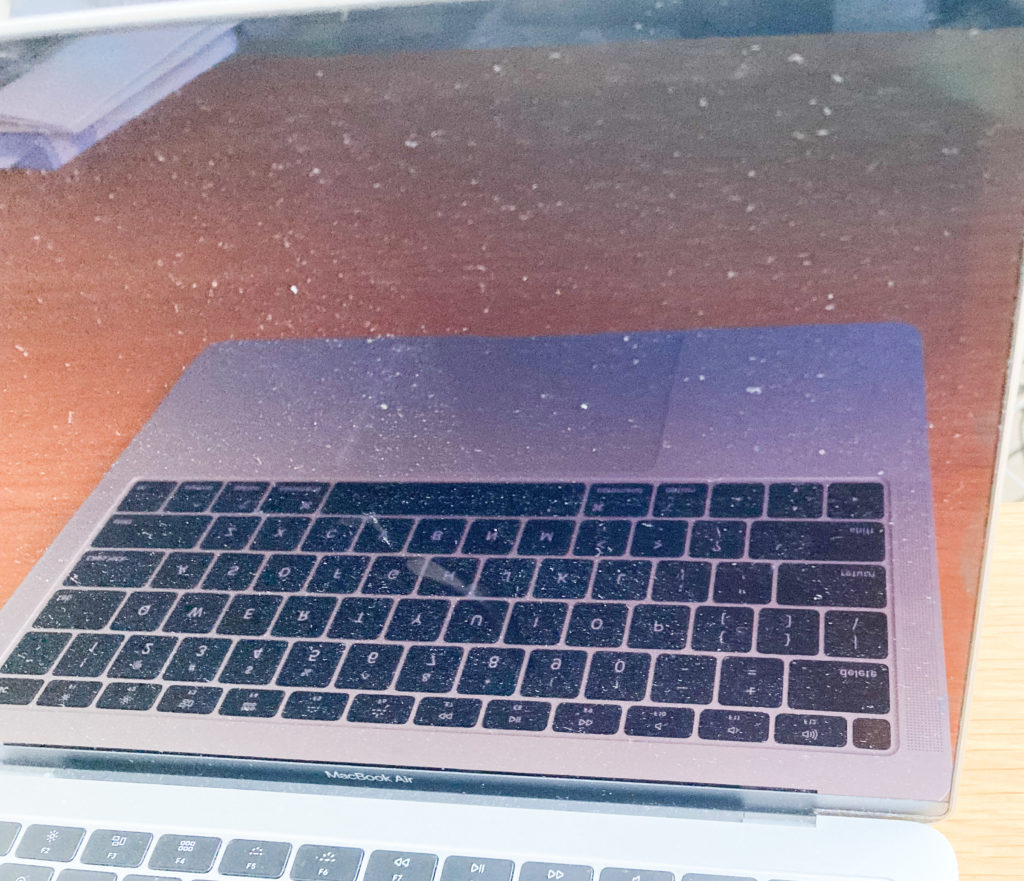
これはひどい。
もうほんとごめんなさい。こんなきちゃない画像を載せたくなかった。どうしてこんなになるまで放っておいたんだ!と怒鳴りつけてやりたい気分です。
お目直しにネットで見つけた何やら綺麗な画像を貼っておきます。
掃除道具を買いました
以前はメガネ拭きの布でPCの画面を拭くというズボラっぷりだった。今回はせっかくなのでちゃんとしたダスターと、ついでにキーボード部分を掃除するブラシもポチってみた。


・ブラシ部分が柄の中に収納できるので、ブラシ自体が汚れにくい。
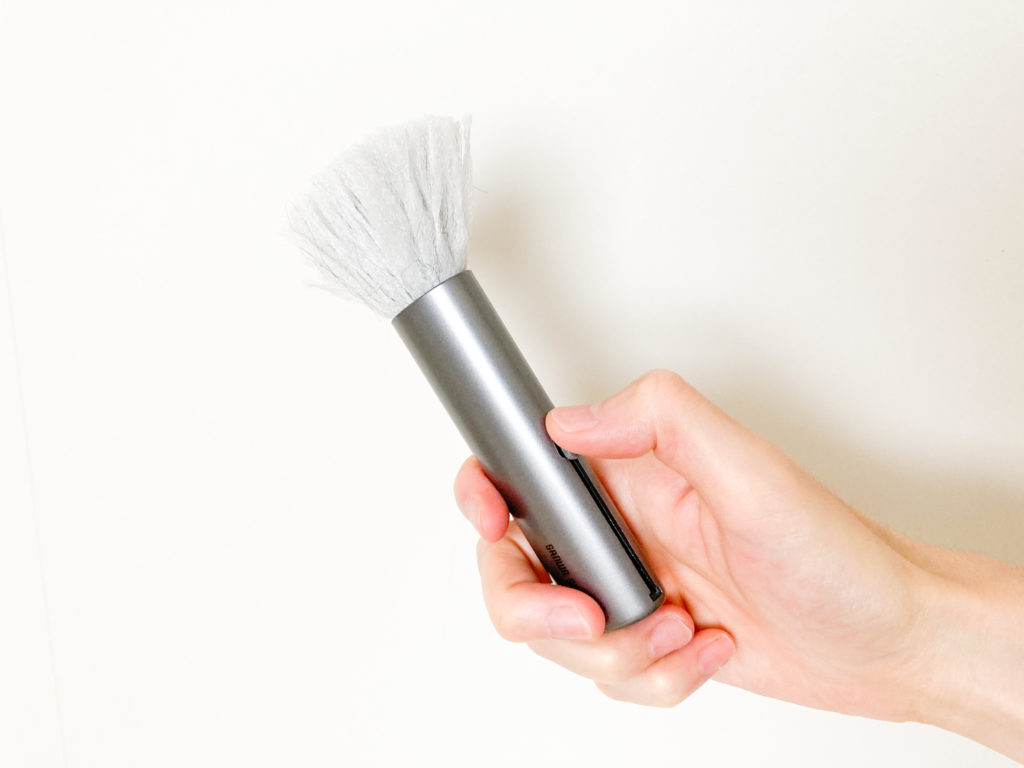
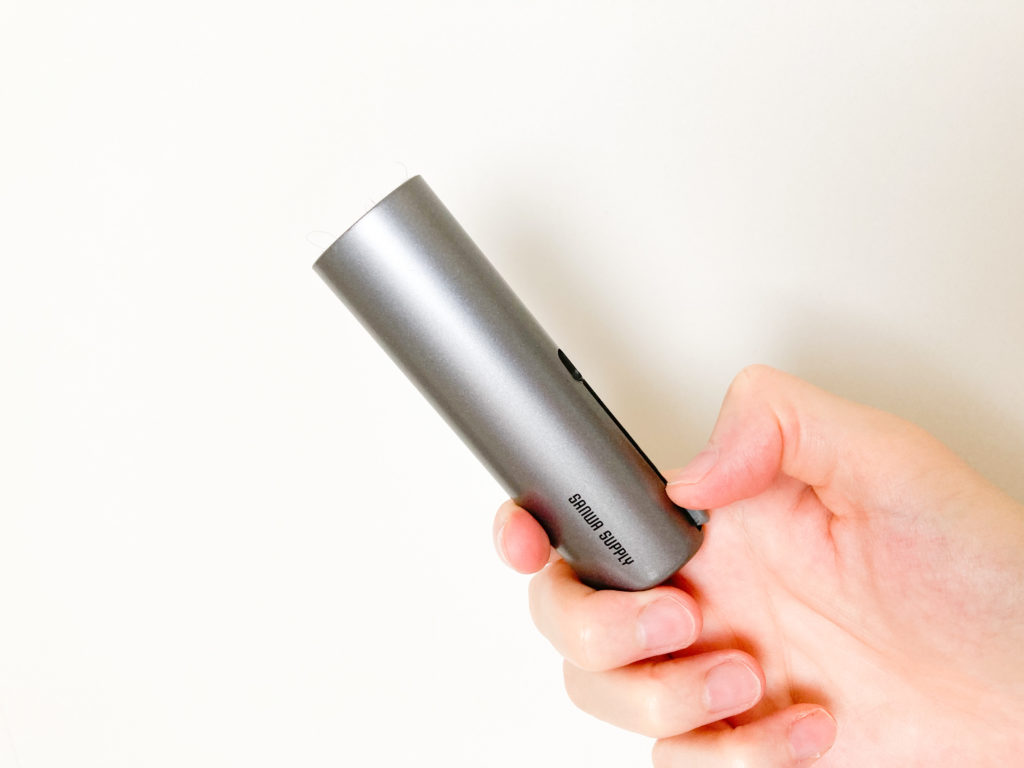
・長い起毛でホコリを取り込んでくれるので、画面に傷がつきにくい。
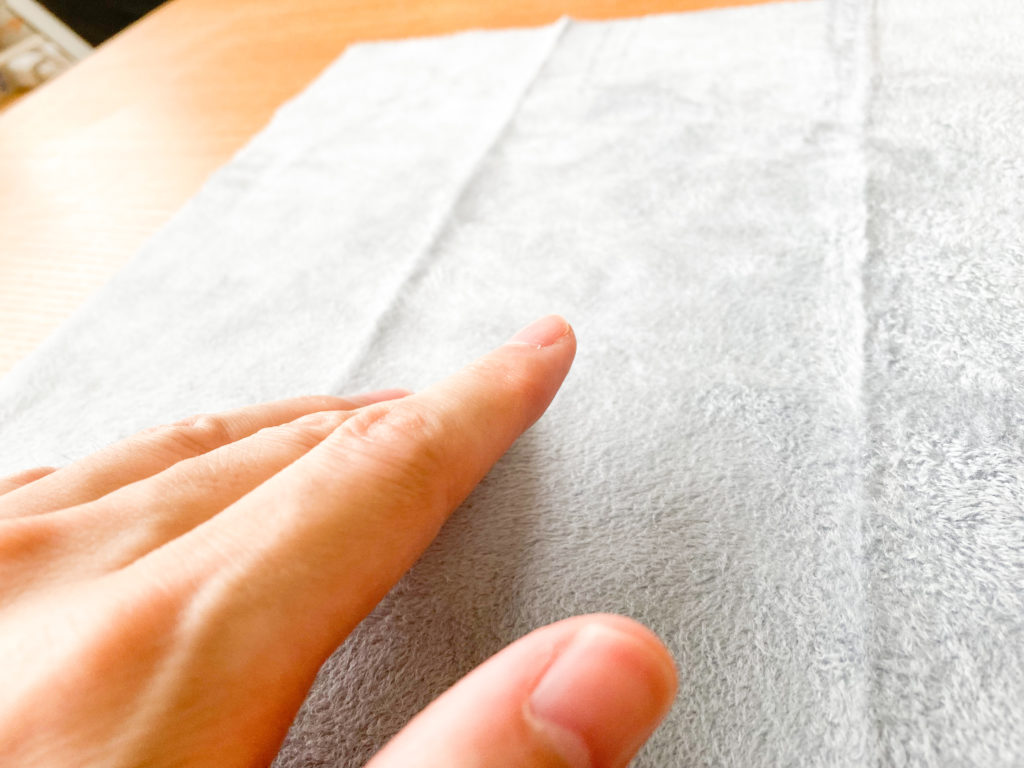
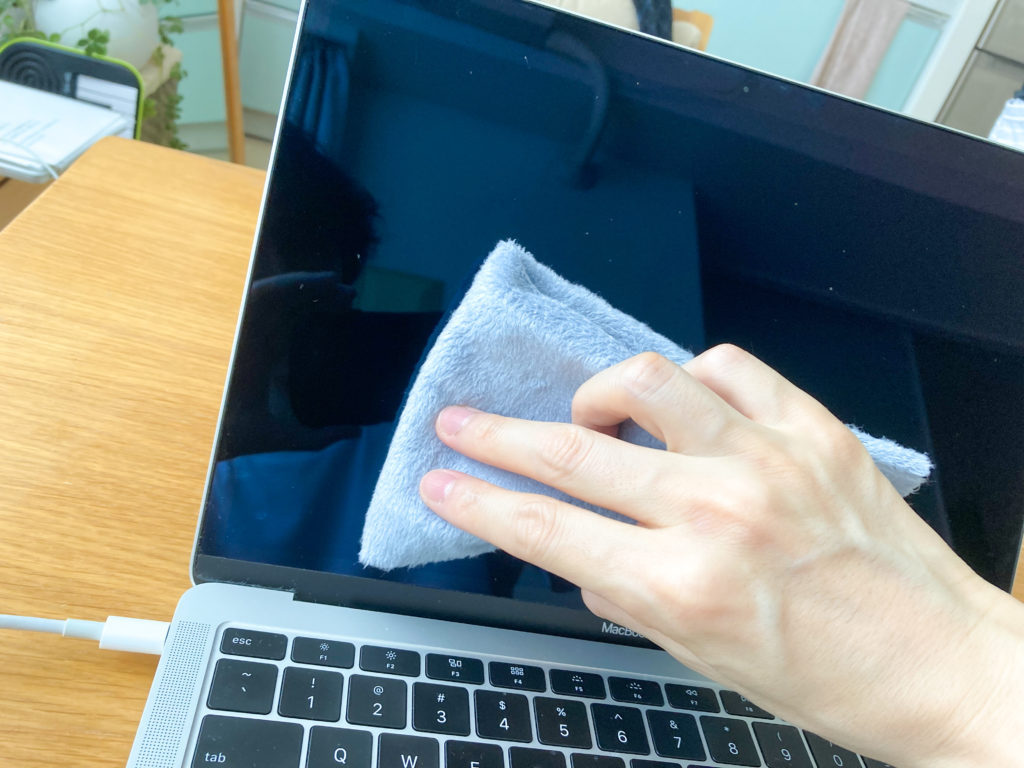
MacBookを掃除するときの注意点
さて、こうしたホコリ汚れを放っておくと、画面に付着したホコリが空気中の水分により固まり、そこにまたホコリが乗っかってしまう…というホコリスパイラルに陥ってしまう。なので汚れを溜めないように早め早めの掃除が大事。
画面を拭くときの大まかな注意点は、
- まず最初はできるだけ空気でホコリを吹き飛ばす
- その後に糸くずの出ない柔らかい布で拭く
- 電源ケーブル類は全て外しておく
- スプレー式のクリーナー、漂白剤、研磨剤は使わない
ということくらい。

まずはこういうエアブロワーでホコリを吹き飛ばすと良さげ。
掃除の手順
①ケーブル類を全て外す
②エアブロワーまたは乾いた布、柔らかいブラシなどで払えるホコリを払う
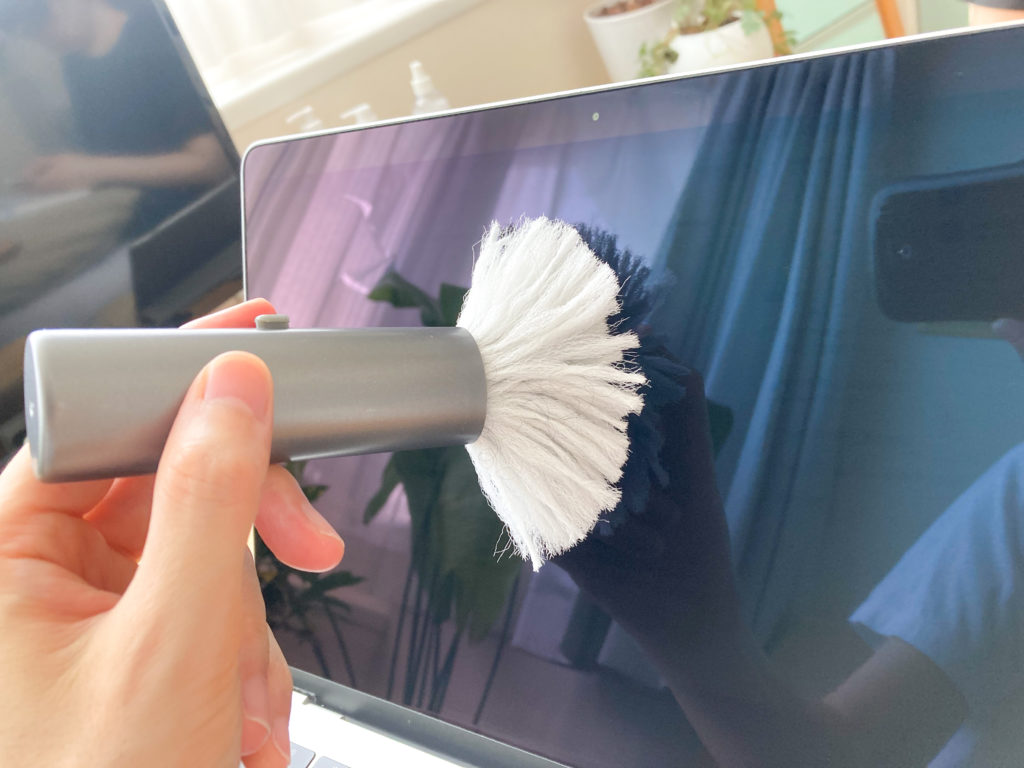
サッサと軽く払う。
③水拭きする
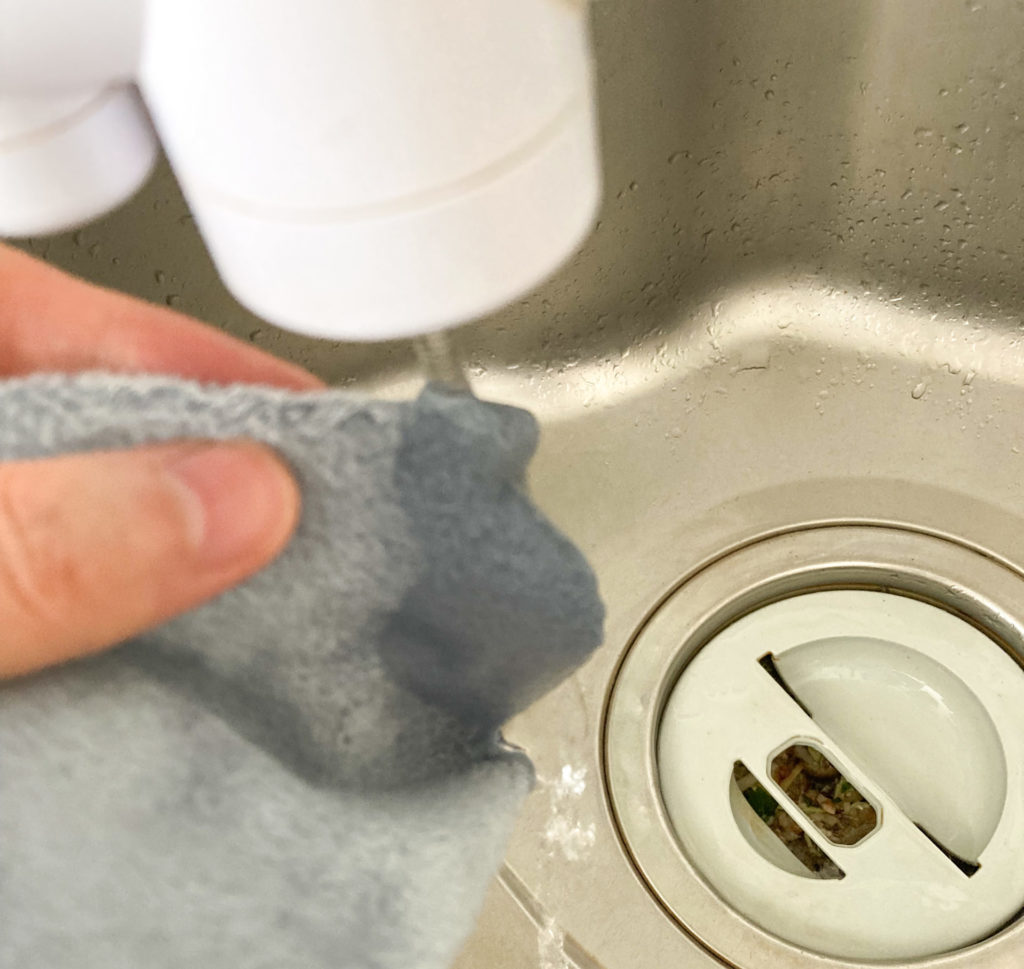
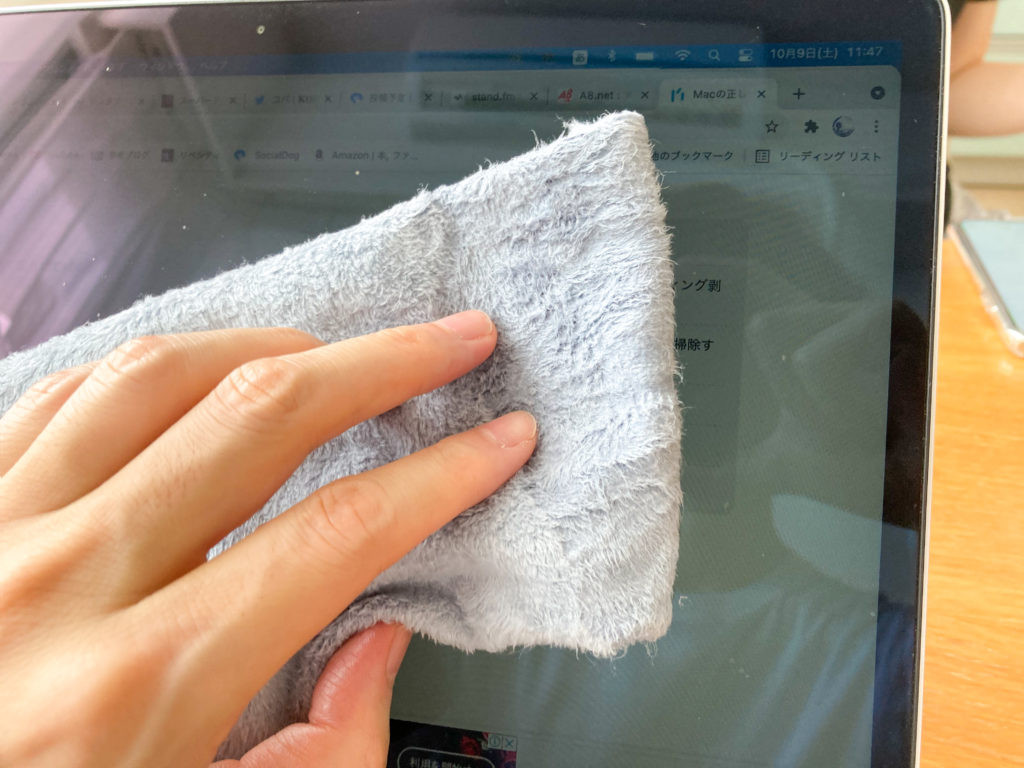
ダスターを一部濡らしてから固く絞り、画面を優しく拭く。絶対ゴシゴシしないこと。
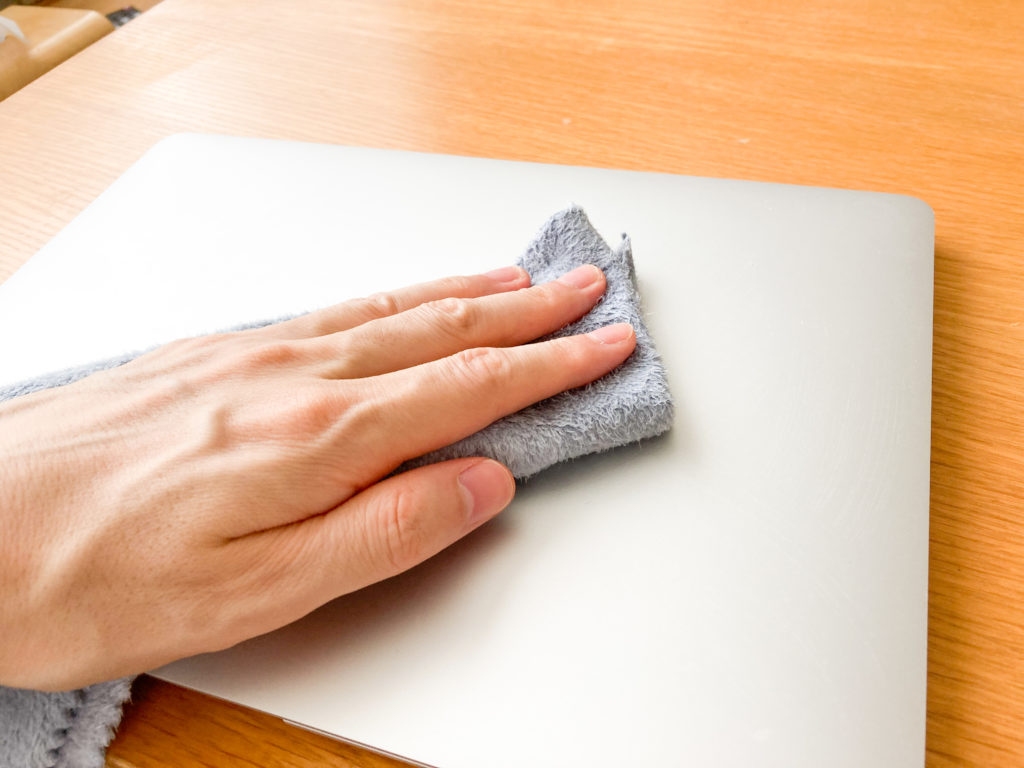
表面も水拭き。MacBookの表面も硬そうなイメージだが意外とデリケート。やさーしく拭いてあげよう。
④カラ拭きする
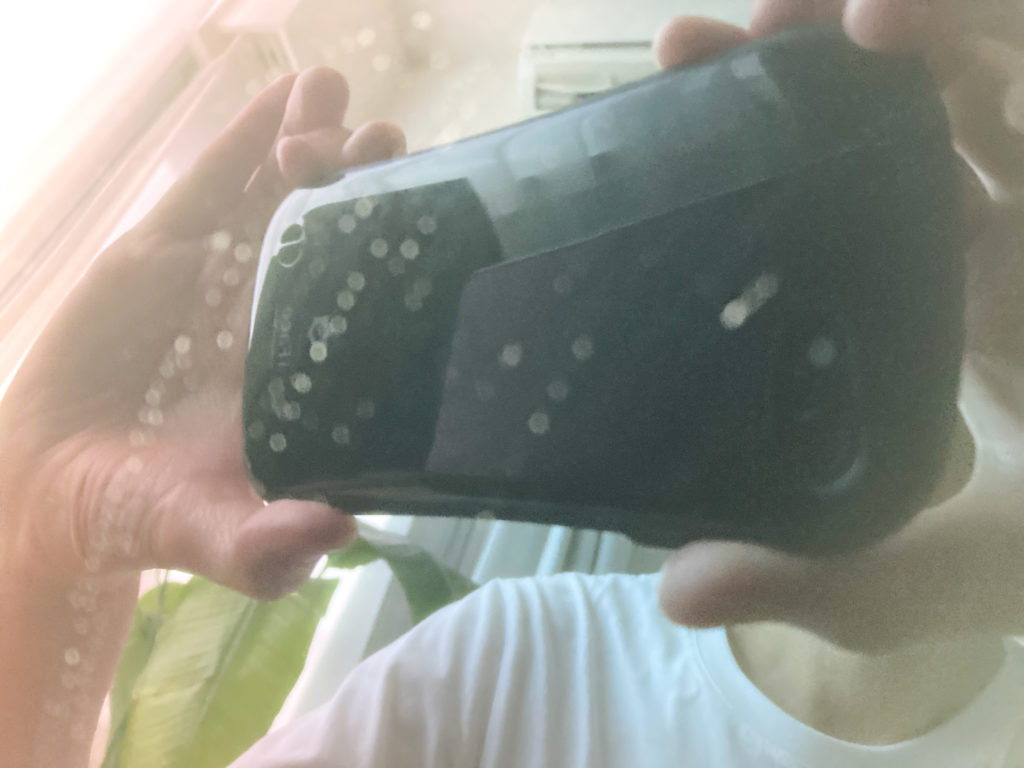
ちょっと分かりにくいかもだけど、水で拭いた直後は、この画像みたいに水滴がたくさんついてしまう。布の乾いている部分で水分を拭き取ってあげると、ピカピカに。
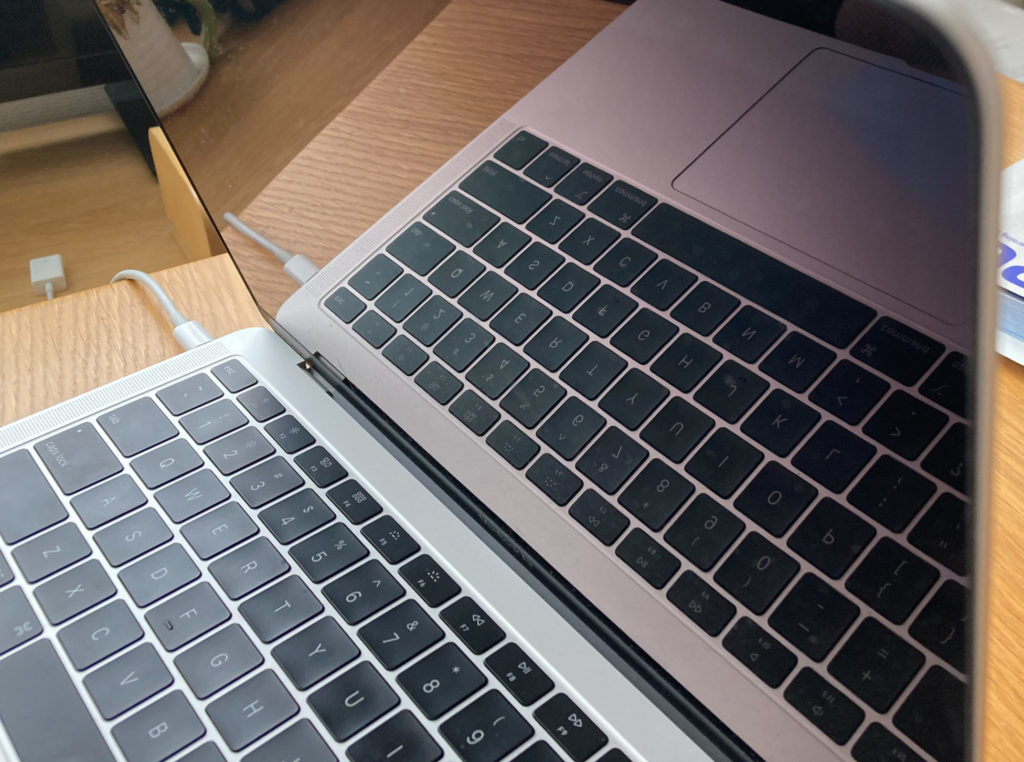
ビューリホー…
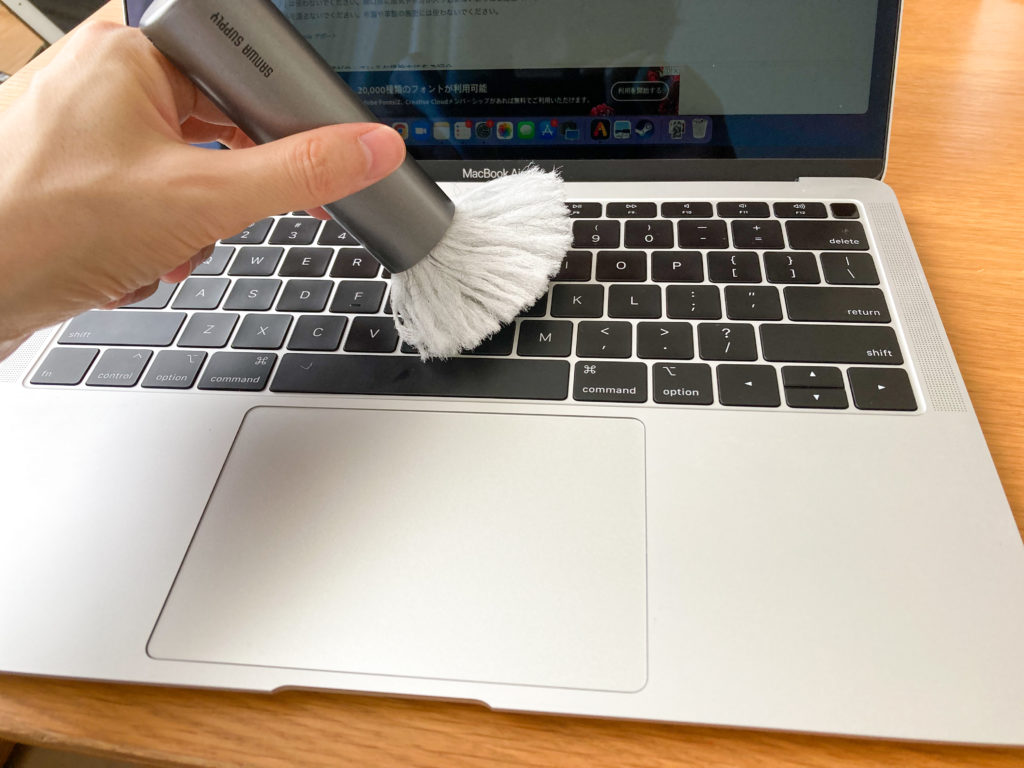
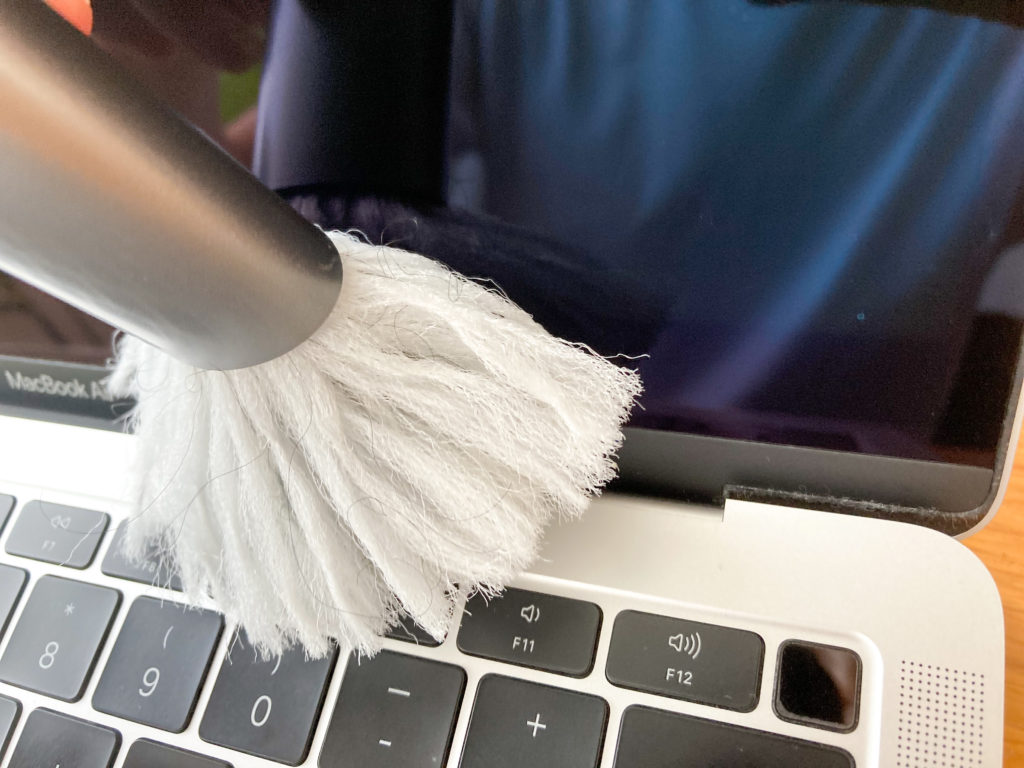
⑤キーボード部分も同じように
キーボード部分もキーの表面を軽く水拭きしてからカラ拭き。スキマ部分はブラシで払う。
手早く気分良くなれる
普段から使っているものがキレイになると、すごく気分がいい。本当にいい。「マジきれい」をと3回くらい言ってしまうくらいいい。なんでもっと早くやっておかなかったんだろう。
MacBookの掃除はそんなに難しくはない。柔らかい布で丁寧に拭くだけだ。少しの手間でこれだけ気分が良くなるんだから、もっと頻繁に掃除しないといけないなと思った。自分にそう思わせるためにも、専用の道具を持っておくことは大事だと思った。
手軽に使えて、効果がある。そういうものが手元にあると「道具あるし、拭いとこうかな」と誰もが思えるはずだ。汚れをほったらかしにしてしまっていたのは、そういう考えが抜けてたからなのかもしれない。